Monday, June 20, 2016

Ngrok~

 Hei guys, we meet again, so today gwa akan memberikan materi tentang Ngrok.
 
Apakah Ngrok itu? Buat apakah Ngrok itu?
 
Well~
 
Ngrok memungkinkan Anda untuk mengekspos berjalan web server pada komputer lokal Anda ke internet (http://subdomain.ngrok.com).Anda dapat men-sharing URL ini kepada siapa pun untuk memungkinkan semua orang untuk mencoba mengakses situs web yang sedang Anda kembangkan.Tentu saja server lokal anda harus sudah running pada saat ingin melakukan percobaan ini.
 
Sudah paham?
 
Kita lanjut ke tutorial cara instalasi nya.
  • Sebelumnya kita download dahulu Ngroknya di sini
  • JIka sudah kita extrak file nya dengan perintah
 #unzip ngrok-stable-linux-amd64.zip

Jika sudah, kita lanjut ke step selanjutnya.

Step selanjutnya ini kita akan memberikan hak akses kepada folder Ngrok nya.

Dengan perintah

#chmod 755 ngrok
#chown -R www-data:www-data ngrok
 
Jika sudah diberikan hak akses, kita pindah Ngrok nya ke directory /usr/local/bin/ dengan perintah
#mv ngrok /usr/local/bin/
 
Jika sudah kita masuk ke directory /usr/local/bin/ dan kita aktifkan Ngrok nya 
 
Masuk ke directory -> #cd /usr/local/bin/
 
Lalu aktifkan -> #ngrok
 dan nanti akan muncul banyak sekali pilihan, kita pilih yg HTTP 80

-> #ngrok http 80
Maka akan muncul seperti gambar dibawah ini.

Lalu kita copy kan yg di Forwarding -> http://4d8f21d7.ngrok.io

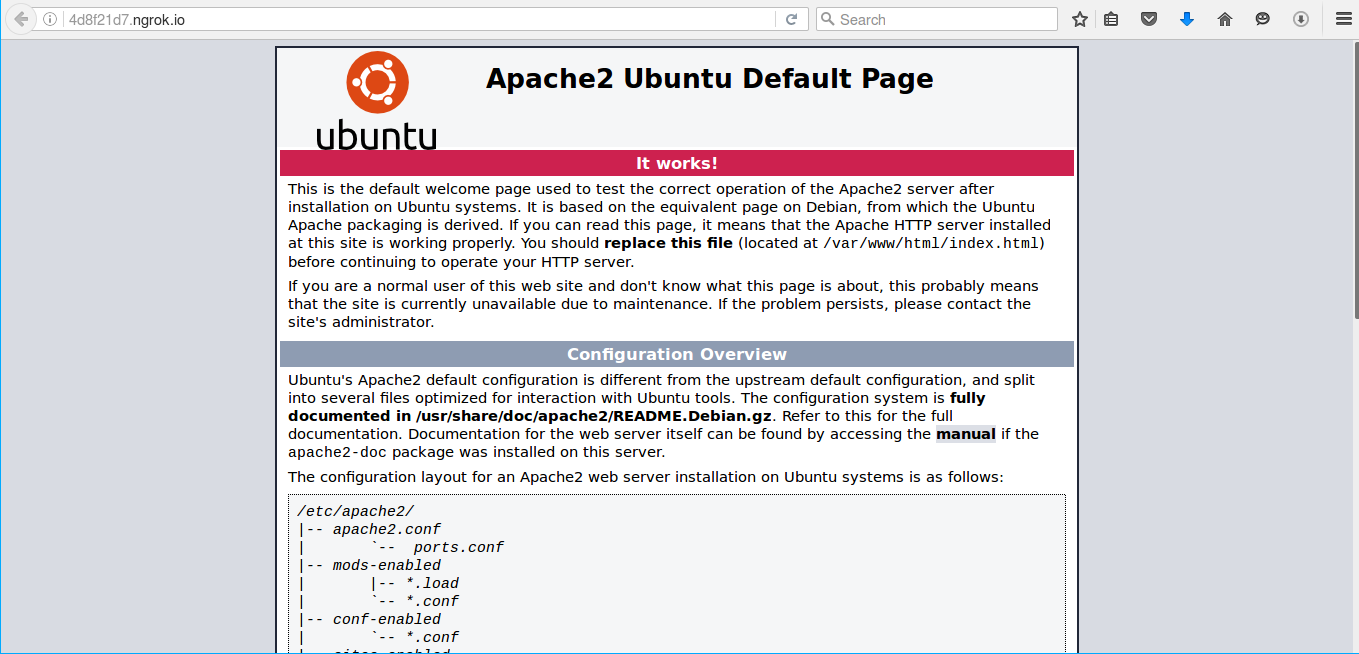
Dan jika sudah dicopy kita pastekan ke browser, maka jika muncul tampilan seperti dibawah ini, tandanya Ngrok sudah berhasil.

Well mungkin hanya ini yang bisa saya sampaikan, bila ada kesalahan saya mohon maaf karena saya hanya manusia biasa.

And as i always says guys~
I'll see you guys later~

Peace

Cara menambahkan user FTP pada Debian Server 8.4

Halo.. kita berjumpa lagi disini.

Semoga teman - teman pada sehat - sehat saja pada bulan puasa ini agar tetap bisa beraktifitas seperti biasa.

Kali ini sesuai judul saya akan memposting tentang bagaimana cara menambahkan user FTP (File Transfer Protocol).

Oke yang pertama kita harus mengkoneksikan laptop kita pada server kita.

Bisa menggunakan SSH atau Telnet.

Setelah itu yang harus kita lakukan adalah masuk sebagai root atau superuser pada server kita sendiri.

Jika sudah yang harus kita lakukan adalah mengetikkan perintah ini.

-> #adduser (spasi) (nama user yang kita inginkan)

Contoh ->


Contohnya bisa seperti itu, bisa kalian buat atau isi sesuka kalian, tidak diisi juga tidak masalah. Jika sudah maka akan ditanyakan apakah informasi tersebut sudah benar, jika iya kita tekan "y" kemudian enter.

Dan walaa~
Kita tinggal masuk ke FTP dan isikan sesuai data yang sudah kita buat tadi.

Mungkin hanya ini yang bisa saya sampaikan pada materi hari ini.

Bila ada kesalahan saya mohon maaf karena saya cuman manusia biasa.

And as always guys~
We're now at the end~
And as i always says~
I'll see you guys later~

PEACE

Friday, June 10, 2016

IceCast2 + Mixxx

Selamat pagi teman - teman blogger yang pada jomblo..
Hue hue hue..

Wait what da heck?

Oke lanjut, di pagi hari ini saya akan memposting tentang IceCast2 + Mixxx

Kalian pasti penasaran kan?

IceCast2 adalah sebuah aplikasi server yang berguna untuk melakukan streaming, dan Mixxx adalah aplikasi pengolah lagunya yang berguna untuk di Broadcast atau disiarkan di web dalam server kita.

Sudah paham kan penjelasan singkat saya? Untuk lebih lengkapnya bisa searching google gan, jangan manja... ~

Oke jika teman - teman disini pada males searching dan baca, bisa dipraktekkan dan dicoba sesuai tutorial dibawah ini.

Step pertama adalah menginstall icecast2 itu sendiri, dengan cara

-> #apt-get install icecast2

Biasanya akan muncul seperti gambar dibawah ini, kita pilih "Yes" 


 Lalu kita akan disuruh memasukkan Hostname kita berada di server


Masukkan password source nya


Ulang kembali passwordnya


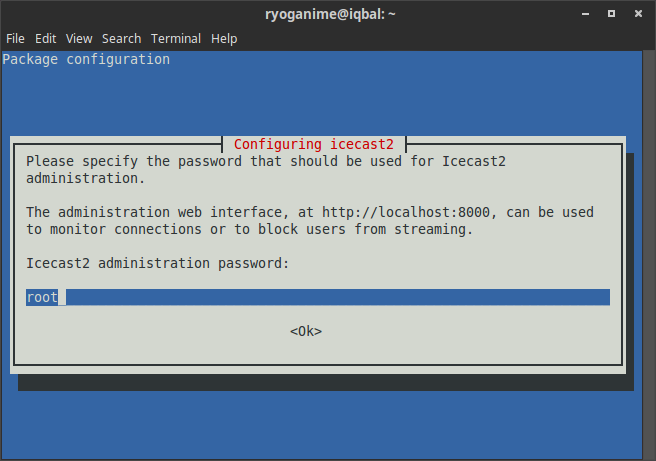
Sekarang kita masukkan password administration


Setelah selesai mengconfigure icecast2 kita masuk ke

-> #nano /etc/icecast2/icecast.xml

Dan kita edit "<authentication>" di bagian passwordnya seperti gambar dibawah ini.
 

Kalau sudah kita save

Dan kita lanjut meng edit file

-> #nano /etc/default/icecast2

Kita ubah tulisan ENABLE=false menjadi --> ENABLE=true
 

Setelah itu kita save lagi, dan kita start service nya dengan perintah

-> #service icecast2 start

Lalu akan muncul tampilan seperti dibawah ini.


Jika sudah maka cek di browser kita dengan menuliskan alamat seperti dibawah ini

-> http://(ip local kita):8000

Contoh -> http://iqbal.id:8000

Maka hasilnya akan seperti gambar dibawah ini.
 

Tahap selanjutnya kita install aplikasi Mixxx dilaptop kita, sekali lagi saya ingatkan install di laptop bukan didalam server. Yang berarti kalian harus buka terminal baru dan menginstall nya seperti biasa.

-> #apt-get install mixxx libportaudio2

Jika sudah kita buka aplikasi Mixxx nya dan kita masuk ke Options -> Preferences
 

Jika sudah dibuka, kita pilih bagian Live Broadcasting. Setelah itu kita isi

-> Type = icecast2
-> Host = IP kita
-> Login = source
-> Mount = radio
-> Port = 8000
-> Password = password yang pertama kita isi pada saat pertama Configure

Lalu jangan lupa untuk Stream Setting kita isi juga. Dengan isi

-> Stream name = sesuka teman - teman
-> Website = /radio
-> Description = boleh dikosongkan
-> Genre = Live Broadcaster

Dan untuk Custom Data boleh kita enable ataupun tidak.


Kita OK dan jangan lupa men centang "Enable Live Broadcasting"


Jika berhasil maka akan muncul notifikasi seperti gambar diatas~

Untuk menambahkan musik bisa kita masuk ke Library dan pilih

"Add New Playlist"


Jika sudah ditambahkan musiknya, kita tinggal klik 2x pada lagu dan klik tombol berwarna merah seperti gambar diatas.

Untuk mengecek apakah sudah tersiarkan streaming lagu kita, bisa kita cek menggunakan laptop teman yang terhubung satu jaringan dengan kita, dan masuk ke IP icecast kita, dan pilih yang bertuliskan "/radio" atau apapun yang teman - teman tadi isi saat konfigurasi di aplikasi Mixxx nya.

Tampilannya seperti dibawah ini.


Lalu seperti yang saya ketik tadi, tekan yang bertuliskan "/radio"

Maka akan muncul tampilan seperti ini.


Dari situ kita bisa coba klik tombol play, dan cek jika ada suaranya maka sudah selesai dan sudah bekerja web streaming IceCast2 kita.

Selamat~

Oke, mungkin hanya ini yang bisa saya sampaikan, jika ada kesalahan saya mohon maaf karena saya hanya manusia biasa.

And it is guys..
Like i always says~
I'll see you guys later~
Peace~

Thursday, June 9, 2016

SAMBA File Server


Hai - hai
Apa kabar teman - teman blogger, semoga kalian pada sehat pada bulan puasa ini.. Hehe..

Oke lanjut, kali ini saya akan memposting sesuai judul, yaitu SAMBA File Server

Kita akan bahas satu persatu dengan detail. Okee?

Oke lanjut~

Yang pertama adalah ->

Sejarah SAMBA File Server Lahir~

Bertahun lalu, di masa awal PC, IBM dan Sytec mengembangkan sebuah sistem network yang disebut NetBIOS (Network Basic Input Operating System). NetBIOS merupakan software yang menyediakan interface antara program dan hardware network. Pengalamatan dalam NetBIOS menggunakan nama 16 bit yang sekarang dikenal sebagai NetBIOS Name. Di dalam lingkungan Windows NT, NetBIOS Name disebut juga Computer Name. 
Kemudian Microsoft menambahkan sebuah feature berupa I/O redirection, sehingga sebuah resource local (printer, hard disk) bisa diakses melalui network oleh komputer lain, dengan bentuk, bau dan rasa seperti recource local di komputer yang sedang mengakses tersebut. Jika anda pengguna LAN Manager atau MS-DOS Client, anda tentu familiar dengan command "Net use drive: \\computer name\share name" atau pengguna Windows dengan perintah Map Network Drive. Keduanya membuat satu remote resource di komputer yang menjalankan perintah tersebut seolah-olah berada di komputer itu.
Microsoft menyebut penambahan feature ini sebagai NetBEUI. Hal ini yang kemudian disalah artikan bahwa NetBEUI merupakan protokol standar dalam lingkungan network dari Microsoft. Padahal nama dari I/O Redirection dari NetBEUI adalah SMB (Server Message Block) atau menurut istilah Microsoft CIFS (Common Internet File System). Keterangan lengkap mengenai protokol SMB ini bisa dibaca di RFC 1001 dan 1002.

Dalam protokol standar LAN Manager dan Windows (NetBEUI, alias SMB, alias CIFS), hal terpenting yang menjadi urat nadinya adalah kemampuan file dan print sharing, serta kemampuan browsing. Kemudian dengan munculnya NT, ditambahkan dua feature tambahan yaitu authentication dan authorization untuk setiap servis yang akan diakses. Jadi jika kita bicara NetBEUI, sebenarnya ada 2 komponen yang terdapat di dalamnya; (1) NetBIOS sebagai pengenal komputer yang satu dengan lainnya dan (2) I/O Redirection sebagai fasilitas untuk memberikan share dan mengakses shared resources komputer lain.

      Bulan Desember 1991, merupakan sejarah kelahiran Samba Server, yang dibuat oleh seorang Andrew Tridgell, mahasiswa PhD (Doktor) Ilmu Komputer di Australian National University (ANU), Canberra, Australi. Singkatya, tahun 1992 project Samba dibuat untuk mengatasi persoalan yang muncul dikala dia hendak menghubungkan komputer miliknya (Linux) dengan komputer (Ms.Windows). (Sebenarnya samba telah dibuat sebelumnya namun belum diporting ke Sistem Operasi Linux.  Tahun 1992, merupakan awalnya berdiri team Samba yang pada waktu itu beranggotakan Jeremy Allison, Jochen Hupert, Matthew Harrell, Frank Varnavas dan beberapa hacker lain yang tersebar diseluruh dunia.
Yang kedua adalah  ->

Pengertian SAMBA File Server

 Samba Server merupakan sebuah protokol yang dikembangkan di Sistem Operasi Linux untuk melayani permintaan pertukaran data antara mesin Ms. Windows dan Linux.
Disamping untuk melayani file sharing antara Windows dan Linux, Samba juga merupakan salah satu protokol yang digunakan di Sistem Operasi Linux untuk melayani pemakaian data secara bersama-sama.
Apa kira-kira yang menjadi dasar pengembangan Samba? Sebenarnya yang menjadi dasar dari pengembangan Samba adalah protokol SMB yang merupakan singkatan dari Server Message Block yang merupakan protokol standard yang dikeluarkan oleh Microsoft yang digunakan oleh Windows. Fungsi SMB dalam Windows adalah sebagai protokol yang digunakan untuk membagi data, baik dari perangkat CD-ROM, hard disk, maupun perangkat keluaran seperti printer dan plotter untuk dapat digunakan bersama-sama.

Berikut adalah beberapa pengertian dari SAMBA :
a.    Samba adalah program yang dapat menjembatani kompleksitas berbagai platform system operasi Linux(UNIX) dengan mesin Windows yang dijalankan dalam suatu jaringan komputer. Samba merupakan aplikasi dari UNIX dan Linux, yang dikenal dengan SMB(Service Message Block) protocol. Banyak sistem operasi seperti Windows dan OS/2 yang menggunakan SMB untuk menciptakan jaringan client/server. Protokol Samba memungkinkan server Linux/UNIX untuk berkomunikasi dengan mesin client yang mengunakan OS Windows dalam satu jaringan.

b. Samba adalah sebuah software yang bekerja di sistem operasi linux, unix dan windows yang menggunakan protokol network smb (server massage block). Smb adalah sebuah protokol komunikasi data yang juga digunakan oleh Microsoft dan OS/2 untuk menampilkan fungsi jaringan client-server yang menyediakan sharing file dan printer serta tugas-tugas lainnya yang berhubungan.

Dan yang ketiga adalah ->
Fungsi SAMBA File Server
a. Menghubungkan antara mesin Linux (UNIX) dengan mesin Windows. Sebagai perangkat lunak cukup banyak fungsi yang dapat dilakukan oleh samba software, mulai dari menjembatani sharing file, sharing device, PDC, firewall, DNS, DHCP, FTP, webserver, sebagai gateway, mail server, proxy dan lain-lain. Fasilitas pengremote seperti telnet dan ssh juga tersedia. Salah satu keunggulan lainnya adalah adanya aplikasi pengaturan yang tidak lagi hanya berbasis teks, tetapi juga berbasis grafis yaitu swat. Menempatkan masin Linux/UNIX sebagai PDC (Primary Domain Controller) seperti yang dilakukan oleh NT dalam jaringan Wondows.

b. Samba PDC (Primary Domain Controller) bertujuan sebagai komputer yang akan melakukan validasi user kepada setiap client yang akan bergabung dalam satu domain tertentu, dengan kata lain hanya user yang terdaftar yang diijinkan masuk ke domain tersebut dan mengakses semua fasilitas domain yang disediakan.

c. Dapat berfungsi sebagai domain controller pada jaringan Microsoft Windows.
 
Nah kawan - kawan apakah sudah mengerti tentang SAMBA File Server, ini hanya beberapa yang saya posting, untuk lebih lengkapnya bisa membuka blog referensi yang saya gunakan untuk postingan hari ini..

Source Referensi From -> http://blogdeddytkj.blogspot.co.id/2013/02/samba-server-sejarah-pengertian-fungsi.html (Jangan Lupa Mampir Juga Ke Blog Tersebut)

Tuh gan blog referensi nya..

Jangan lupa mampir ke blog itu yaa karena diblog itu lebih lengkap tentang SAMBA File Server, dan saya juga tidak berani mengambil lebih banyak karena menghargai postingan orang lain.

So maybe hanya itu yang bisa saya sampaikan pada postingan kali ini. Untuk konfigurasi samba bisa teman - teman lihat disini

Bila ada kesalahan saya mohon maaf karena saya hanya manusia biasa...

And like always~
I'll see you guys later~
Peace~

Konfigurasi SAMBA File Server


Hai semua nya.
Kembali lagi dengan saya disini.. Pasti Beberapa dari kalian ada yang datang karena postingan saya yang sebelumnya dan ada juga yang datang kesini karena sudah paham apa itu SAMBA File Server dan ingin tahu bagaimana cara mengkonfigurasi nya.

Oke langsung saja.

Pertama - tama kita harus menginstall SAMBA File Server pada server kita sendiri dengan cara

-> #apt-get install samba

Lalu kita langsung mengkonfigurasi data SAMBA nya.. Dengan cara

-> #nano /etc/samba/smb.comf

dan pada bagian paling bawah kita isikan seperti ini ->

[nama host]
path = /home/(nama directory utama server)
browseable = yes
writeable = yes
guest ok = no
public = no
read only = no
security = user

Untuk contohnya bisa diliat pada gambar dibawah ini.


Lalu kita simpan file yang sudah kita edit tadi -> Ctrl + X

Langkah selanjutnya kita harus membuat password SAMBA yang baru dengan cara

-> #smbpasswd -a (nama directory server utama kalian)

Isikan password baru yang kalian inginkan, dan ini bersifat bebas atau bisa menggunakan semua huruf, angka maupun simbol.


 Setelah itu hal selanjutnya yang harus kita lakukan adalah me restart SAMBA nya. Dengan cara

#service samba restart

Jika masih tidak bisa me restart dan ada tulisan seperti ini


Teman - teman jangan khawatir karena bisa kita akali dengan perintah lain, yaitu..

#/etc/init.d/samba restart

Maka secara otomatis akan me restart semua nya dan akan muncul tampilan seperti gambar dibawah ini.


Setelah itu kita buka Command di linux yang biasanya kalau di windows adalah "RUN"

Kita buka dengan cara menekan Alt + F2

Atau jika laptop teman - teman berbeda seperti laptop saya maka bisa dengan menekan tombol Fn + Alt + F2 maka secara otomatis perintah yang akan keluar sama.

Lalu kita ketikkan IP kita dengan menggunakan "\\" pada awalan. Seperti gambar dibawah ini.


Lalu kita pilih folder yang paling kiri, seperti gambar dibawah ini.


Lalu kita masuk dalam folder, dan akan keluar sebuah pop up window yang meminta password yang sudah kita setting tadi, masukkan saja dan tekan "Connect" maka kita akan terhubung dengan directory utama pada server kita.

Hasilnya maka akan seperti gambar dibawah ini.


Oke mungkin cukup sampai disini karena kita sudah selesai mengkonfigurasi dan mengkoneksikan pada server kita melalui SAMBA File Server.

Horeee~

Terima kasih sudah mampir di blog saya.
Jika ada kekurangan saya mohon maaf karena saya hanya manusia biasa.

And like always~
I'll see you guys later~
Peace~

NTP Date Server


 Hai - hai, bertemu lagi dengan saya di blog ini.

Hari ini saya akan memposting tentang NTP Date Server


Apakah NTP Date Server itu?

NTP Date Server digunakan untuk mengsinkronisasikan waktu antara server dengan waktu yang asli. Agar berguna bagi log file atau hal apapun yang berhubungan dengan server kita, sehingga kita bisa tau kapan kejadian atau waktu terjadi sesuatu didalam server kita.

Mas spesifikasi hardware dan software yang digunakan apa ya?
Kalau saya untuk laptop saya pakai Lenovo B40-70 dengan spesifikasi

-> Intel Core i3 Haswell
-> Ram 4GB
-> HDD 500GB
-> OS Ubuntu 16.04 Xenial Xerus

Dan untuk server saya, saya menggunakan komputer rakitan, bukan server asli dengan spesifikasi

-> Intel Core i5 SkyLake
-> Ram 8GB
-> HDD 1TB
-> OS Proxmox
-> Virtualisasi server menggunakan Debian Server 8.4

Susah kah mengkonfigurasi NTP Date Server?
Gampang buangett.. asal ngerti apa yang saya maksud dibawah ini nanti.. Akan saya berikan tutorial nya dibawah ini.

Pertama kali yang harus kita lakukan adalah menginstall ntp date itu sendiri didalam server kita dengan perintah.

#apt-get install ntp ntpdate

Tunggu aja sampai proses instalasi selesai, lalu kita lanjut ke step berikutnya.

Step berikutnya adalah mengkonfigurasi file ntp.conf dengan perintah

#nano /etc/ntp.conf


Setelah itu kita search tulisan "Server 0.de" dengan cara klik ctrl + w dan ketik yang akan kita cari tadi.


Dan kita tambahkan di baris bawahnya server 3 dengan ini.

-> server 127.127.1.0


 Lalu kita lanjut search lagi tulisan "restrict" seperti gambar dibawah ini. Lalu kita ubah dan hilangkan tanda pagar (#) menjadi seperti ini

-> restrict 192.168.24.2 mask 255.255.255.0 nomodify notrap


Setelah itu kita save file nya -> Ctrl + X

Dan lanjut ke step berikutnya.

Step berikutnya yaitu kita ketikkan perintah

#ntpq -p

Dan cek apakah sudah ada tulisan

-> 0.000 atau 0.001 di LOCAL(0)

Jika belum maka teman - teman harus mengecek konfigurasi yang tadi.


Oke hanya itu materi yang bisa saya sampaikan hari ini, bila ada kesalahan saya mohon maaf karena saya hanya manusia biasa.

Terima kasih sudah berkunjung ke blog saya.

And like always~
I'll see you guys later~
Peace~

Monday, June 6, 2016

Berkenalan dengan ISPConfig

Hai~
Ketemu lagi~
Bersama saya di Iqbal Blogger...

Kali ini saya akan membahas tentang ISPConfig.

ISPConfig adalah open source hosting control panel untuk Linux , berlisensi di bawah lisensi BSD dan dikembangkan oleh perusahaan ISPConfig UG . Proyek ISPConfig dimulai pada musim gugur tahun 2005 oleh perusahaan Jerman projektfarm GmbH .

ISPConfig memungkinkan administrator untuk mengelola website , alamat email dan catatan DNS melalui antarmuka berbasis web . Perangkat lunak ini memiliki 4 tingkat login: administrator , reseller , client dan email pengguna.


Adapun Fitur" dari ISPConfig
  • Mengelola satu atau beberapa server dari satu control panel.
  • web manajemen server untuk Apache dan Nginx.
  • Manajemen server Mail ( dengan pengguna e-mail virtual) dengan spam dan filter antivirus.
  • Manajemen DNS Server ( BIND, PowerDNS dan MyDNS ).
  • Konfigurasi mirroring dan cluster.
  • Administrator , reseller , klien dan MailUser login.
  • Virtual Server manajemen untuk OpenVZ Server.
  • Statistik website dengan Webalizer.
Untuk Perbandingan web-hosting control panel bisa kita lihat disini

 Itu adalah referensi yang saya dapat..

Mungkin hanya ini yang bisa saya share hari ini.

Kurang lebihnya saya minta maaf, jika ada kesalahan mohon dimaklumi karena saya hanya manusia biasa.

Terima kasih sudah datang di blog saya..

And like always..
I'll see you guys later.
Peace~